Настройка интеграции программы «1С:Бухгалтерия государственного учреждения 8» с ККТ с онлайн-передачей данных оператору фискальных данных
В соответствии с Федеральным законом от 22.05.2003 № 54-ФЗ «О применении контрольно-кассовой техники при осуществлении наличных денежных расчетов и (или) расчетов с использованием электронных средств платежа» при осуществлении наличных денежных расчетов и (или) расчетов с использованием платежных карт организации – продавцы обязаны формировать в момент оплаты кассовые чеки на бумажном носителе и (или) в электронной форме, далее — печать чека, и выдавать (отправлять) их покупателю.
Программа «1С:Бухгалтерия государственного учреждения 8» предоставляет возможность интеграции с контрольно-кассовой техникой (ККТ) с передачей данных оператору фискальных данных (ОФД) и печати чеков на ККТ, подключенной к компьютеру, на котором установлена программа, и отправки их данных покупателям.
Для интеграции программы с контрольно-кассовой техникой предварительно необходимо выполнить соответствующие настройки.
- Настройка ККТ с передачей данных
- Настройка рассылки данных чеков покупателям
- Настройка встроенного клиента электронной почты
- Ввод учетной записи встроенного почтового клиента
- Настройка доступа к учетной записи
- Настройка отправки данных чеков покупателям
- Настройка расписания регламентного задания по рассылке чеков ККТ
- Общая схема влияния настроек рассылки на отправку чеков покупателям
Настройка ККТ с онлайн-передачей данных
Добавление в программу новой ККТ и ее настройку можно выполнить в Помощнике подключения и настройки торгового оборудования, далее — Помощник (меню «Сервис — Торговое оборудование» главного меню программы).

На странице Выбор торгового оборудования Помощника следует установить переключатель в положение ККТ с передачей данных.

В программе поддерживаются ККТ с передачей данных фирм «Атол» и «Штрих-М». Для их обслуживания с дистрибутивом обновления программы «1С:Бухгалтерия государственного учреждения 8» поставляются внешние обработки ATOLkkt.epf и ShtrihMkkt.epf, расположенные в каталоге TradeWareEpf установленного шаблона конфигурации. Обработки ATOLkkt.epf и ShtrihMkkt.epf следует загрузить в программу. Для этого на закладке Выбор обработки обслуживания драйвера Помощника установите переключатель в положение Добавить новую обработку обслуживания.

На следующей странице Добавление обработки обслуживания Помощника установите переключатель в положение Из каталога и в соответствующем поле укажите путь к каталогу с обработками обслуживания, и нажмите на кнопку Получить список. Список, расположенный ниже, будет заполнен обработками обслуживания.

В заполненном списке выберите обработку, которая соответствует вашему оборудованию, и нажмите на кнопку Далее.
На следующей странице Добавление нового устройства выберите модель вашего оборудования, и нажмите на кнопку Далее.

На этом работа Помощника закончится, и откроется форма с параметрами добавленного оборудования (внешний вид и состав параметров формы зависит от вида и модели оборудования). На рисунке приведен примерный вид формы.

В форме настройки параметров следует указать модель оборудования (реквизит Модель) и порт (реквизит Порт), к которому оно подключено.
Порт, к которому подключено оборудование, можно определить в диспетчере устройств панели управления операционной системы.

На этом настройка оборудования закончена. Осталось только провести тест устройства и убедиться, что оно подключено и настроено правильно. Для этого следует нажать на кнопку Тест устройства в форме настроек оборудования.

Привязка оборудования к кассе
После выполнения настройки оборудования следует привязать его к кассе, которую будет обслуживать это оборудование. Для этого следует воспользоваться обработкой Подключение и настройка торгового оборудования (меню «Сервис — Торговое оборудование» главного меню программы).

В открывшемся окне следует перейти на закладку ККТ с передачей данных и для выбранного в списке оборудования в графе Касса ККМ указать кассу.
Новую кассу можно ввести непосредственно при выборе кассы.

В карточке кассы следует указать:
Наименование – произвольное представление кассы, как она будет отображаться в интерфейсе программы.
Электронный чек (Email) передается программой «1С» — включает / выключает для данной кассы возможность передачи электронного чека покупателю по его требованию по электронной почте. Если флажок выключен, отправка производиться не будет (см. Настройка рассылки данных чеков покупателям).
В группе реквизитов Сведения ККМ находятся реквизиты, значения которых используется при формировании чека. Поэтому эти реквизиты следует внимательно заполнить.

После заполнения параметров кассы данные следует сохранить (кнопка ОК), и в списке подключенного оборудования касса будет привязана к оборудованию.

Пользователю, который будет работать с ККТ, в справочнике Пользователи следует включить роль Оператор ККМ.

Настройка рассылки данных чеков покупателям
В программе предусмотрена возможность автоматической рассылки покупателям данных выбитых им чеков по электронной почте.
Право покупателя потребовать отправки ему чека в электронном виде закреплена п. 2 ст. 1.2 Федерального закона от 22.05.2003 № 54-ФЗ «О применении контрольно-кассовой техники при осуществлении наличных денежных расчетов и (или) расчетов с использованием электронных средств платежа»:
«При осуществлении расчета пользователь обязан выдать кассовый чек или бланк строгой отчетности на бумажном носителе и (или) в случае предоставления покупателем (клиентом) пользователю до момента расчета абонентского номера либо адреса электронной почты направить кассовый чек или бланк строгой отчетности в электронной форме покупателю (клиенту) на предоставленные абонентский номер либо адрес электронной почты (при наличии технической возможности для передачи информации покупателю (клиенту) в электронной форме на адрес электронной почты)».
Для использования этой возможности, прежде всего, следует настроить встроенный клиент электронной почты.
Настройка встроенного клиента электронной почты
В форме настроек программы (меню «Сервис — Настройка программы» главного меню) на закладке Электронная почта переключатель следует установить в положение Использовать встроенный почтовый клиент.

Ввод учетной записи встроенного почтового клиента
Далее следует ввести учетную запись встроенного почтового клиента. Для этого следует открыть форму почтового клиента (меню «Сервис — Электронная почта» главного меню) и из нее открыть список учетных записей.

В списке учетных записей ввести новую учетную запись и заполнить ее свойства.
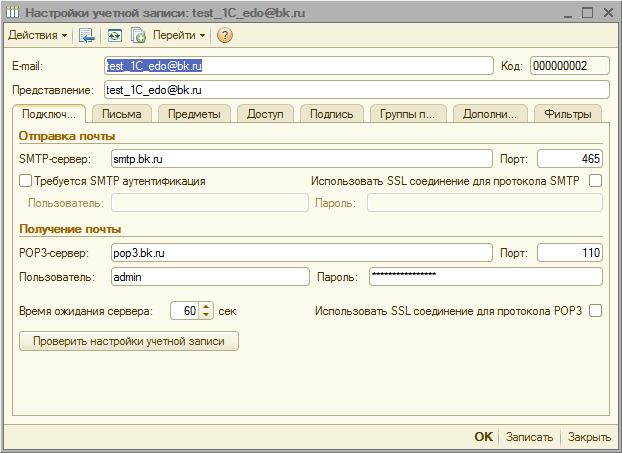
Данные для заполнения закладки Подключение следует выяснить у администратора вашей локальной сети.
Для проверки корректности введенных параметров подключения следует нажать на кнопку Проверить настройки учетной записи.
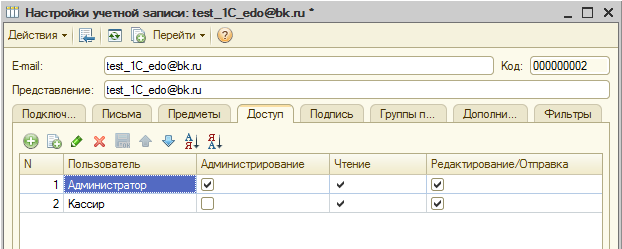
Настройка доступа к учетной записи
Далее следует настроить доступ к этой учетной записи всех пользователей базы, которые будут использовать ККТ в своей деятельности. Для этого в список на закладке Доступ карточки учетной записи следует ввести всех необходимых пользователей и включить для них флажки Чтение и Редактирование/Отправка.
Настройка отправки данных чеков покупателям
После настройки учетной записи в форме настройки программы на закладке Рассылка чеков ККТ следует настроить порядок отправки данных чеков покупателям.

На закладе расположены два флажка, которые определяют порядок отправки данных чеков.
Отправлять электронные чеки ККТ по расписанию – опция включает/отключает регламентное задание, которое будет отправлять пользователям данные чеков, поставленных в очередь на отправку, по расписанию.
Если флажок Отправлять электронные чеки ККТ по расписанию выключен, то чеки в очередь не ставятся.
Отправка электронных чеков после их пробития – включает/отключает отправку пользователям данных чеков сразу после их пробития на кассе.
Если флажок Отправка электронных чеков после их пробития включен, а флажок Отправлять электронные чеки ККТ по расписанию выключен, то программа попытается отправить данные чека после его пробития на кассе, но в случае неудачи, чек в очередь поставлен не будет и соответственно покупателю доставлен также не будет.
Поэтому рекомендуем флажок Отправка электронных чеков после их пробития использовать совместно с флажком Отправлять электронные чеки ККТ по расписанию.
Настройка расписания регламентного задания по рассылке чеков ККТ
Для настройки расписания регламентного задания по рассылке чеков ККТ следует нажать на гиперссылку Настроить расписание передачи чеков, стоящих в очереди.

Периодичность работы регламентного задания по рассылке чеков отображается в нижней части формы настройки расписания.
Управление регламентными заданиями также доступно из обработки Консоль заданий, которую можно найти на диске ИТС. В ней можно включать и отключать регламентные задания, настраивать расписание.
Для работы механизма рассылки чеков должно работать регламентное задание Рассылка электронных чеков.

Общая схема влияния настроек рассылки на отправку чеков покупателям
 |
Если флажок Отправлять электронные чеки ККТ по расписанию выключен, то чеки не будут ставиться в очередь на отправку и рассылаться покупателям по расписанию.
Определяет поведение рассылки для всех зарегистрированных в программе касс. |
 |
Если флажок Отправка электронных чеков после их пробития включен, то программа попытается отправить чек покупателю сразу же после пробития чека, независимо от состояния флажка Отправлять электронные чеки ККТ по расписанию.
Определяет поведение рассылки для всех зарегистрированных в программе касс. |
 |
Опция Электронный чек (Email) передается программой «1С» определяет поведение рассылки для конкретной кассы. Если флажок выключен, то рассылка для данной кассы производиться не будет, независимо от состояния других опций. |
 |
Если поле адреса в документе Приходный кассовый ордер (Расходный кассовый ордер) не заполнено, то чек отправлен не будет, независимо от состояния других опций.
Если поле заполнено, то чек будет отправлен, только если: 1. Для кассы, указанной в реквизите Касса ККМ, включен флажок Электронный чек (Email) передается программой «1С» 2. Если включена одна из опций в настройках программы |